日経PC21本誌アンケート&プレゼントへの応募
日経PC21では、読者の皆様の記事に対するご意見・ご要望をお聞きするために、毎号読者アンケートを実施しています。より充実した誌面を作るために、ぜひご協力ください。ご回答いただいた方の中から抽選でプレゼントを進呈いたします。(毎月24日の発売日から翌月15日頃まで実施)
サンプルファイルのダウンロードについて
日経PC21本誌や書籍・ムックのサンプルファイルは、各号、および書籍・ムックの紹介ページで公開しています。紹介ページの下方にあるリンクをクリックしてダウンロードしてください。なお、日経PC21本誌のバックナンバーおよびサンプルファイルは、発行後1年間に限り公開しています。
本誌連動YouTube動画のご紹介
日経PC21と連動したYouTube動画を各記事の著者が公開しています。誌面では読めない独自情報を含め、動画でわかりやすく解説していますのでご覧ください。
2024年1月号集「人気沸騰! ミニPCの選び方」
≫2万円台! 超格安ミニPCの実力は? 買っても大丈夫?
2023年11月号 注目の製品使ってみました!「Core i7採用 6万円台で手に入る高性能ミニPC」
≫1クラス上のミニPC!Minisforum「NAB6」
2023年7月号集「14型軽量ノート 徹底解剖」
≫これが国内PCブランドの実力!1kg以下の14型ノートがすごい
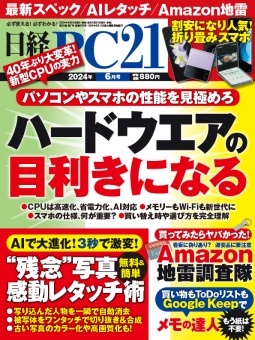
2023年6月号特集「PCスペックの目利きになる」
≫定番15.6型ノートPC! プロだから言える使い勝手の差
2023年5月号特集「生活激変のデジタルギア」
≫価格だけで選んだら大失敗! 令和時代のディスプレイ選び
≫Amazonで人気! モバイルモニター2製品を検証
2023年4月号特集「ミニPC購入ガイド」
≫ミニPCとノートパソコン、どちらを買うべき?
≫MINISFORUMのミニPC、何日で届く? 落とし穴は?
2023年3月号特集「格安ノート 実力大検証」
≫10万円台以下の格安ノートパソコン、買っても後悔しない?
日経PC21 Digitalのご案内
紙の誌面そのままに、見開き表示も可能な“デジタル版”の日経PC21をご利用いただけます。スマートフォンやタブレットで、いつでもどこでも読めるのが利点です。iOSとアンドロイド、いずれにも対応しています。

誌面へのお問い合わせ
日経PC21の記事内容に関するお問い合わせは、日経BPの「雑誌掲載記事内容お問い合わせフォーム」からご投稿ください。以下のボタンをクリックすると開くお問い合わせフォームで、雑誌名として「日経PC21」をお選びください。