PC
-

どこでもお仕事スタイルブック
出先でのお仕事をやりやすく、モバイルディスプレイで作業領域を拡張
-
「40年ぶりの変革」は本物か? インテルCore Ultraの衝撃
GPUやCPUの負荷が減り安定するのか、Core Ultra搭載ノートを検証
-
極小SSD新活用術
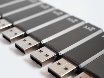
スティックSSDの最適な用途は? 持ち運ぶなら紛失・故障対策は入念に
-
-
Microsoft 365徹底活用術
Microsoft Teamsの表示をカスタマイズ、既定のリアクションを変更しよう
-
話題のPCキーワード
アサヒやJTBなどが参加、生成AIの社会実装を促進する「Generative AI Japan」
-
「40年ぶりの変革」は本物か? インテルCore Ultraの衝撃
インテルの新SoC「Core Ultra」の何がすごい? 3段構えのコアで消費電力を抑制
-
-
極小SSD新活用術
USBメモリーとは段違いに速いスティックSSD、使用中に高温になることも
-
戸田覚のIT辛口研究所
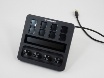
Excelに時短デバイス「Stream Deck +」、ショートカットより超便利
-
ゼロから分かる 動的経路制御
経路制御の優先順位を理解する
-
-
日経NETWORK 北郷達郎のテクノロジー温故知新
ノーコードブームに未来はない
-
専門家に聞くビギナーズクエスチョン
IPのバージョンっていくつあるの?
-
PDFの悩みを大解決
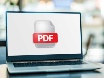
PDFの文字修正や墨消しを無料アプリで、ファイルの圧縮や余白の削除も可能
-






-
ChromeとEdge、どっちを選ぶ?
閲覧情報の管理に便利、Edge「コレクション」やChrome「リーディングリスト」
-
「40年ぶりの変革」は本物か? インテルCore Ultraの衝撃
AI推論エンジンで変わるプロセッサー、アプリ開発にソフトウエア企業も巻き込む
-
生成AIで自分生産性向上
打ち合わせや会議を円滑に、プレゼンテーションの資料作成はAIにおまかせ
-
動き出した「Wi-Fi 7」の実力
有線接続を超える実力を確認 到達距離には課題残す
-
動き出した「Wi-Fi 7」の実力
帯域幅×空間ストリーム数×符号化方式 速度を決める3要素を理解する
-
動き出した「Wi-Fi 7」の実力
すいている「6GHz帯」を開放 年内にはフルパワーで使えるように
-
PDFの悩みを大解決
PDFをEdgeで開いてAI「Copilot」が要約、編集や保護ができる無料アプリも
-
ChromeとEdge、どっちを選ぶ?
別のWebブラウザーへ設定を移行したい、EdgeからChromeはひと手間が必要